Imagine With Craft

How to Connect Craft to Claude with MCP
Step-by-step guide to connect Craft documents to Claude via MCP. Read, search, and update your notes directly from Claude.
Adding an MCP Connector in Claude
Create a new connector in Claude and use the MCP URL to connect the two services.
A Claude Pro or Max subscription is required to add custom connectors.
Step 1
Go to Claude’s Settings
Step 2
Select the “Connectors” section and click the “Add custom connector” button
Copy this URL and paste it into the URL field:
https://mcp.craft.do/my/mcpStep 3
Give the connector a meaningful name and paste the MCP URL. Leave the OAuth Client ID and Client Secret fields in Advanced settings empty - Claude will handle authentication automatically if needed.
Step 4
A browser window will open showing the Craft authorization page. Select the space you want to connect and click "Approve" to grant access.
Step 5
After confirming, your connector is now set up and you can start using it in your chats
You can now ask Claude about your documents, and even have them updated. Try something like this to get started:
Click an example to copy the prompt to your clipboard
Some Ideas to Get You Started
Browse App Templates
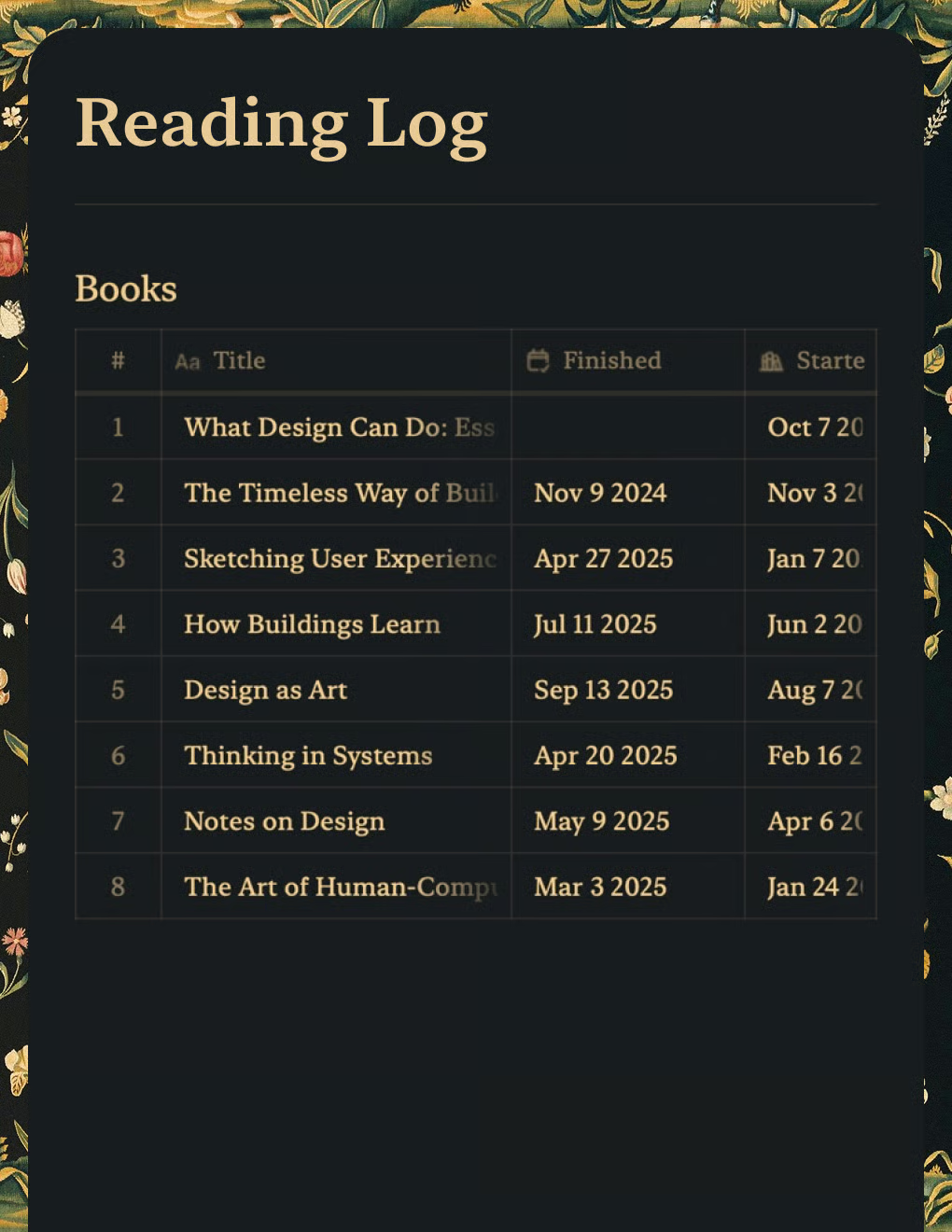
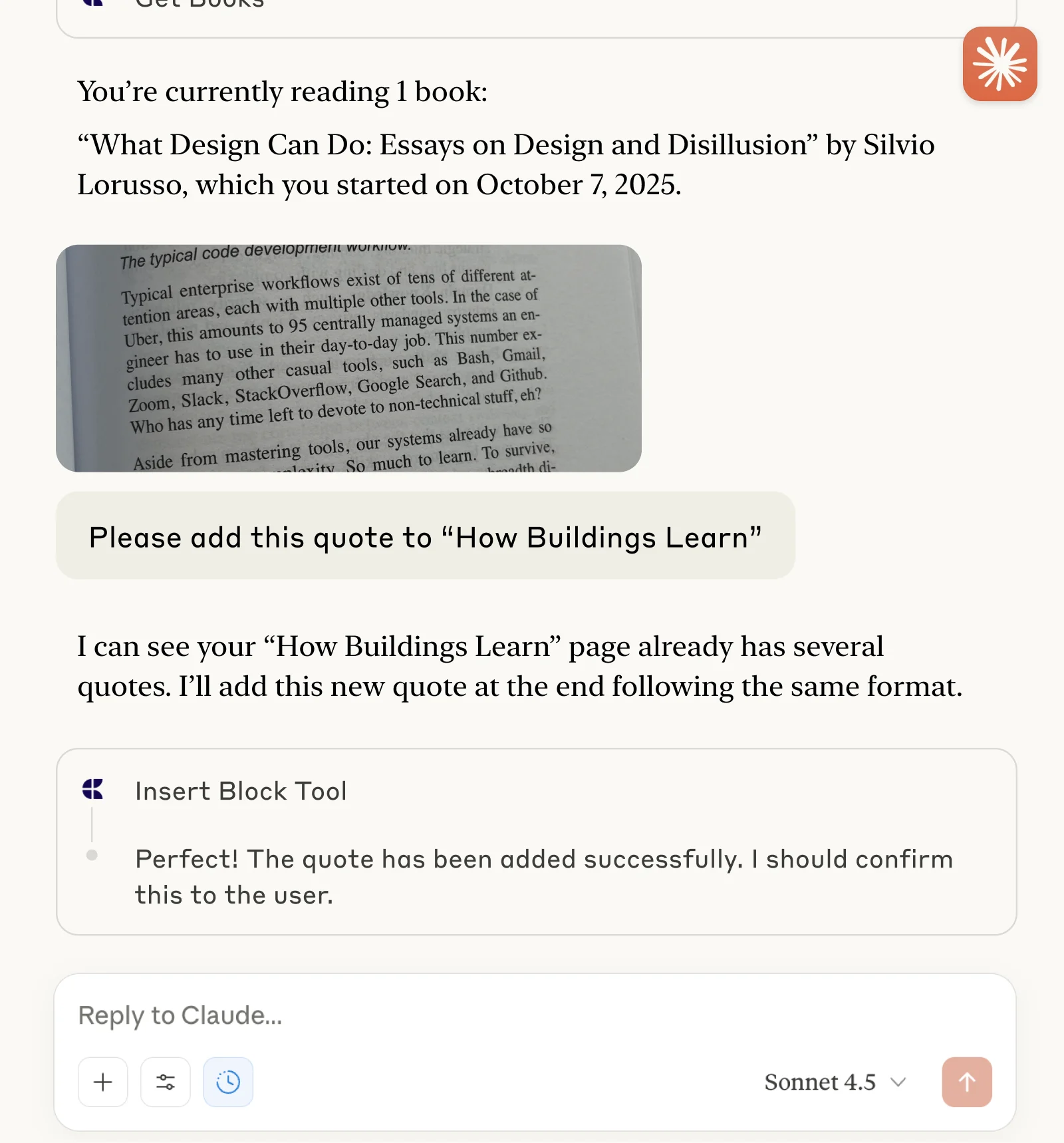
Reading Log
Track books and capture quotes with Claude or ChatGPT via MCP.
Learn more
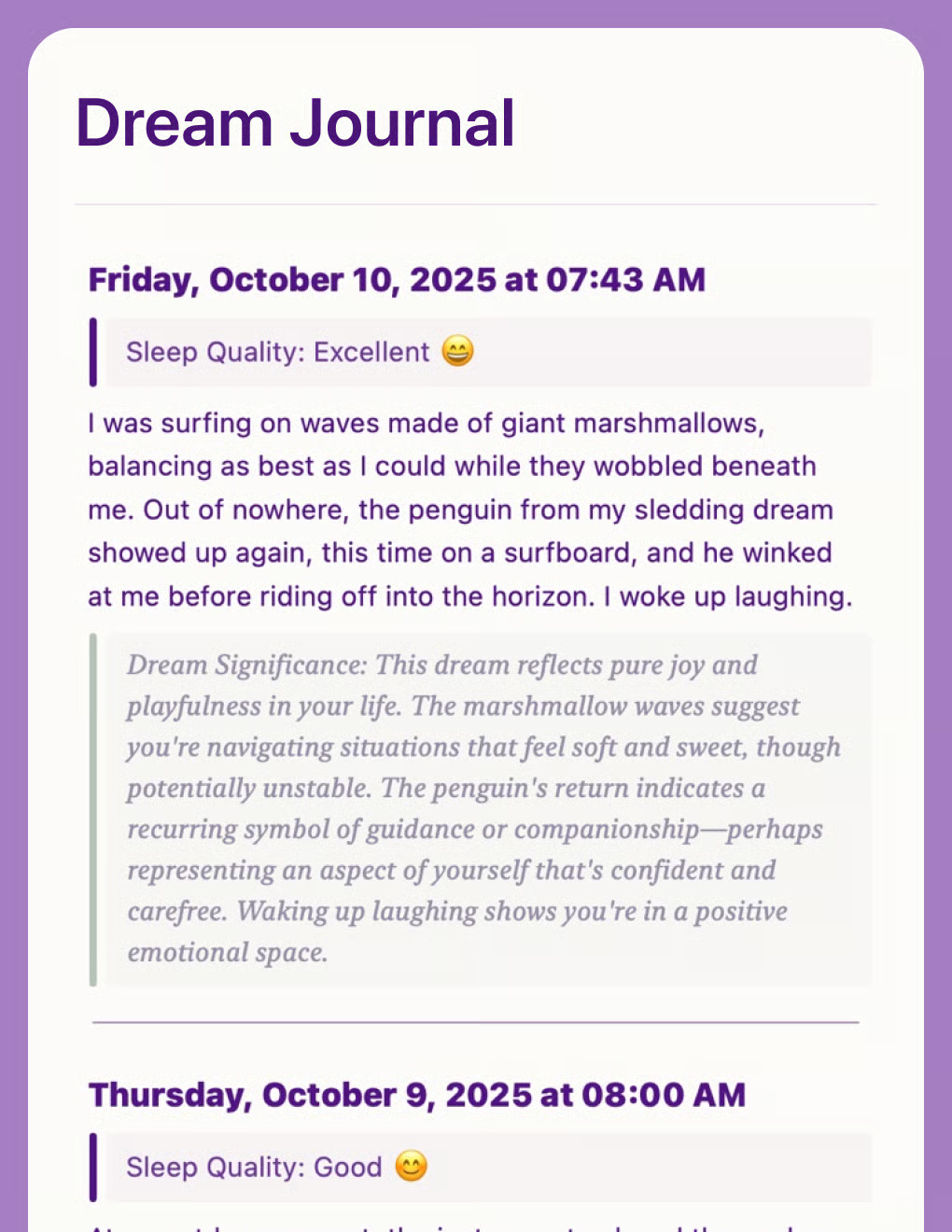
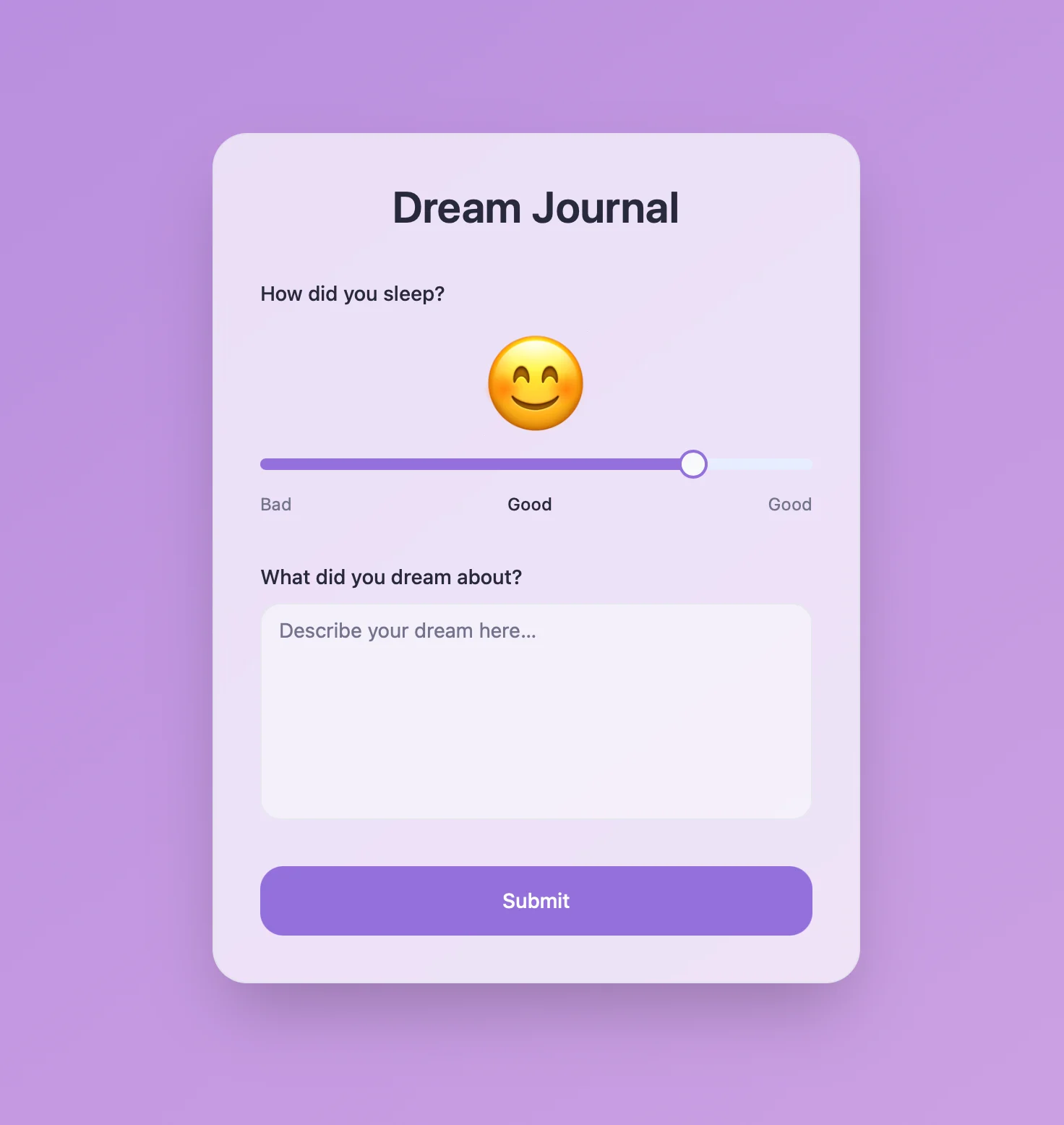
Dream Journal
AI-powered dream journal that analyzes patterns and themes. Built with Craft API and Lovable.
Learn more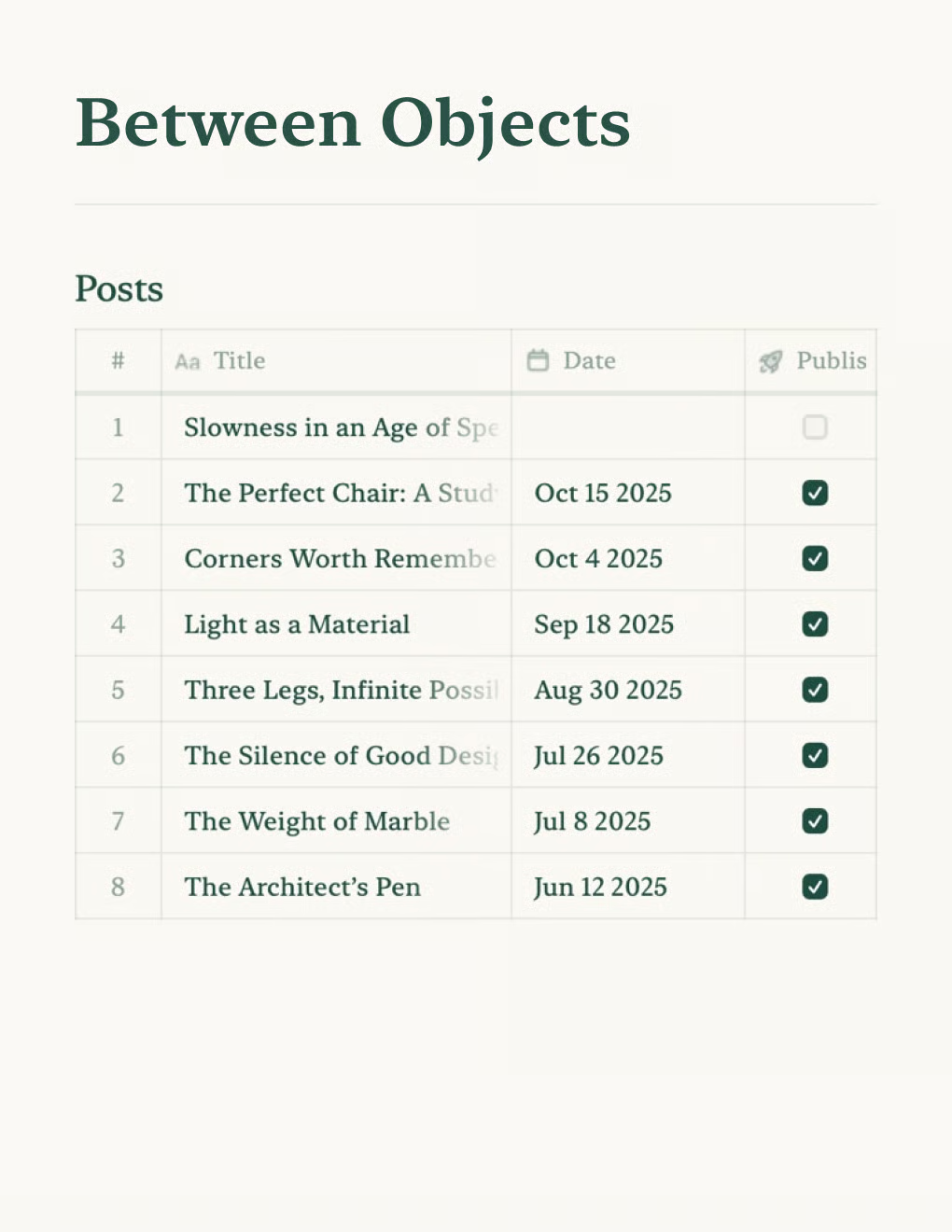
Personal Blog
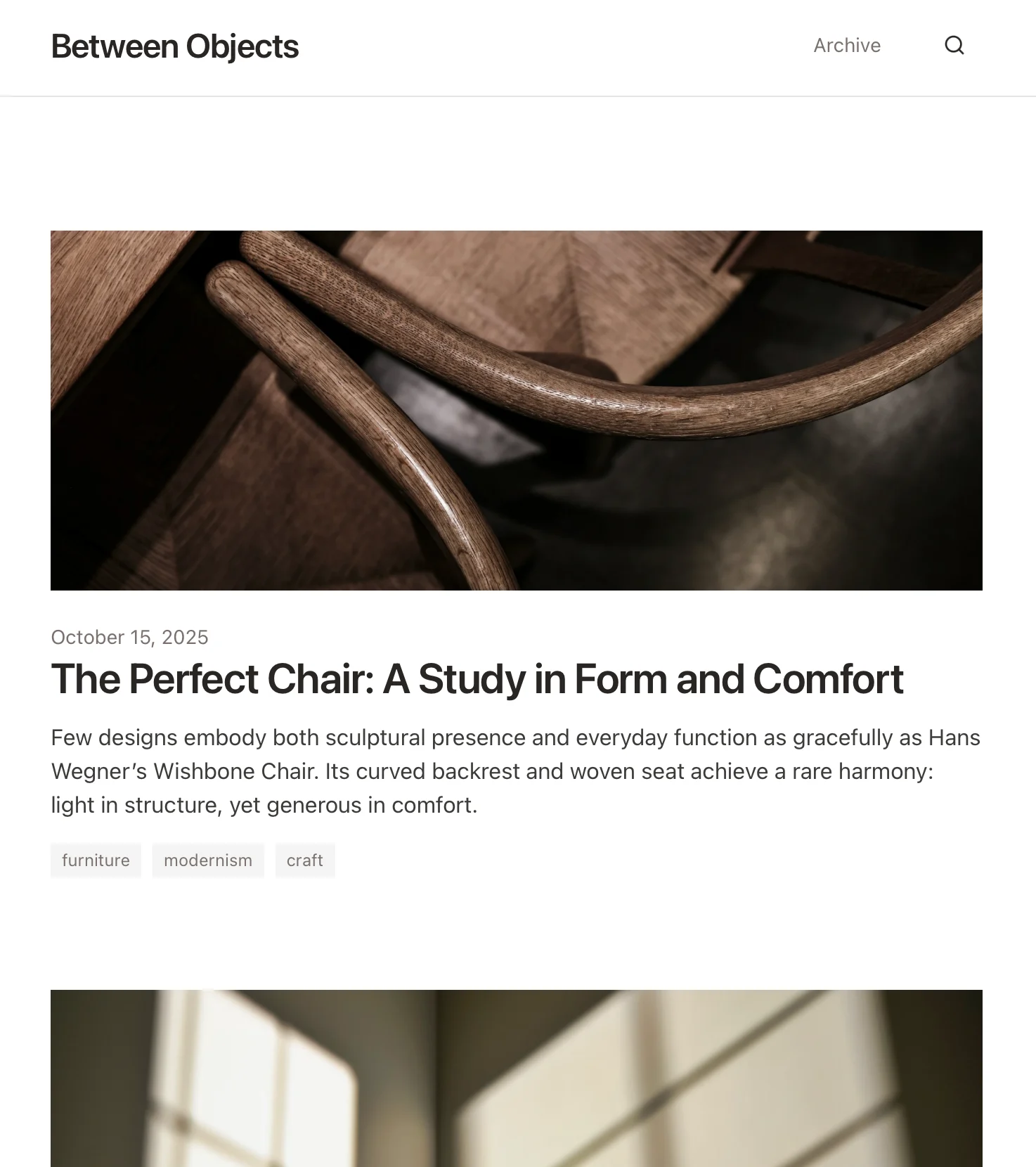
Build a personal blog powered by Craft docs. Auto-syncs content via API — publish from your notes app.
Learn more